 Oshitok
工数を、あとから
思い出して書いている人
夕方に「午前中は何をしていたっけ」とカレンダーとチャットをさかのぼって、だいたいの数字で埋めている。
→ 切り替えるときに押すだけ。1日の終わりには CSV になります
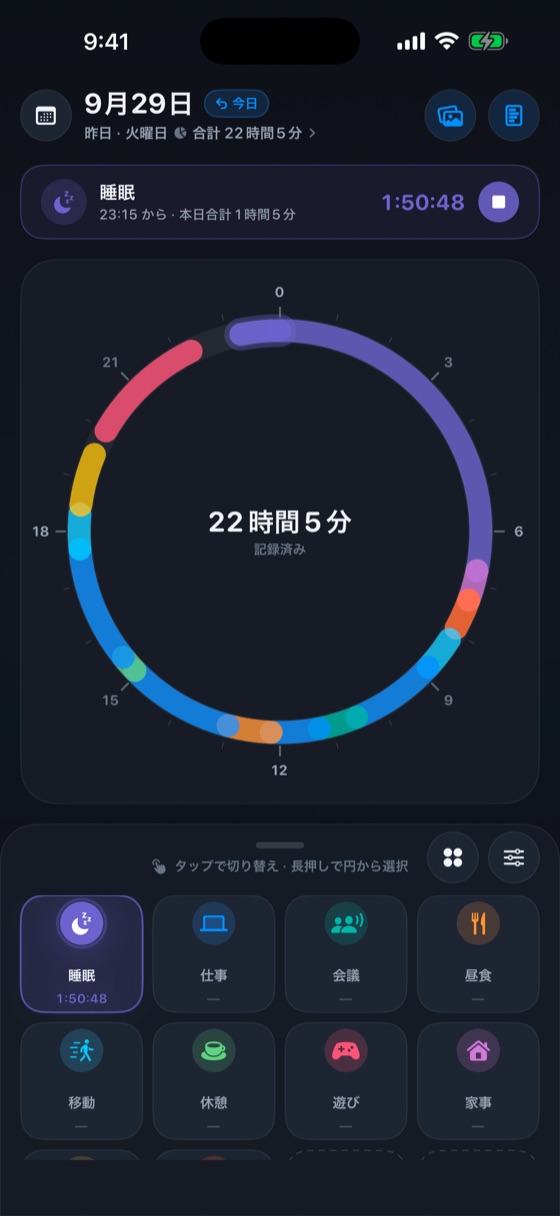
Oshitok(オシトク)は、いまやっていることのボタンを押すだけのアプリです。押した瞬間に前の計測が終わり、次の計測が始まる。アプリを閉じても止まりません。気づけば、1日の使い方が 24時間のタイムラインになっています。
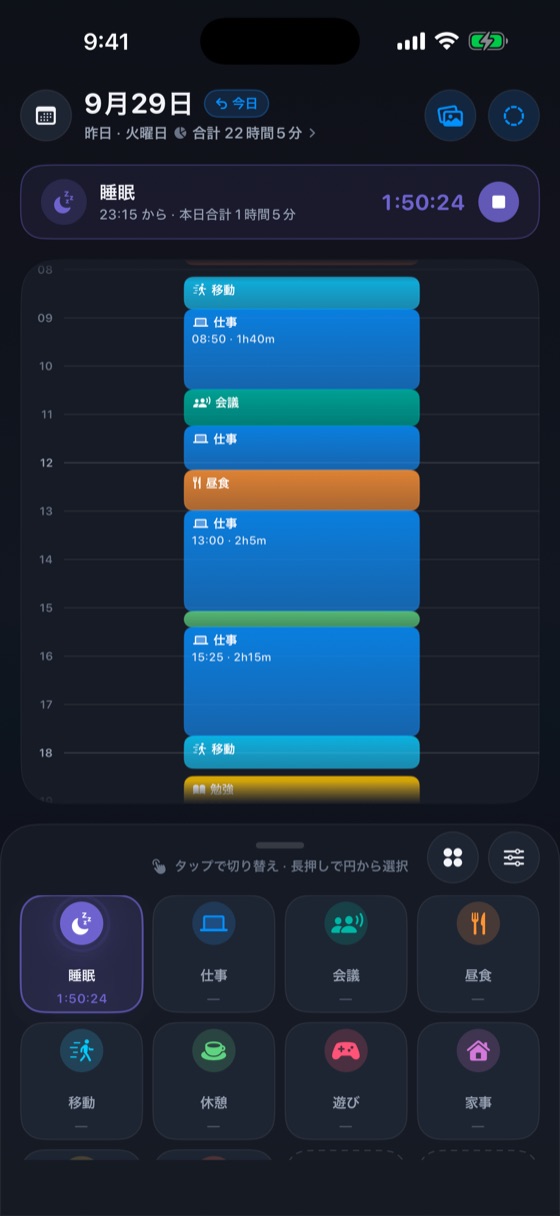
ボタンを押すと計測が始まり、別のボタンを押すと切り替わります。
止めるボタンを探す必要はありません。
記録を「がんばる」のをやめたい人へ。
夕方に「午前中は何をしていたっけ」とカレンダーとチャットをさかのぼって、だいたいの数字で埋めている。
→ 切り替えるときに押すだけ。1日の終わりには CSV になります
忙しかったはずなのに、何に何時間使ったのか分からない。睡眠も、移動も、なんとなくの感覚しかない。
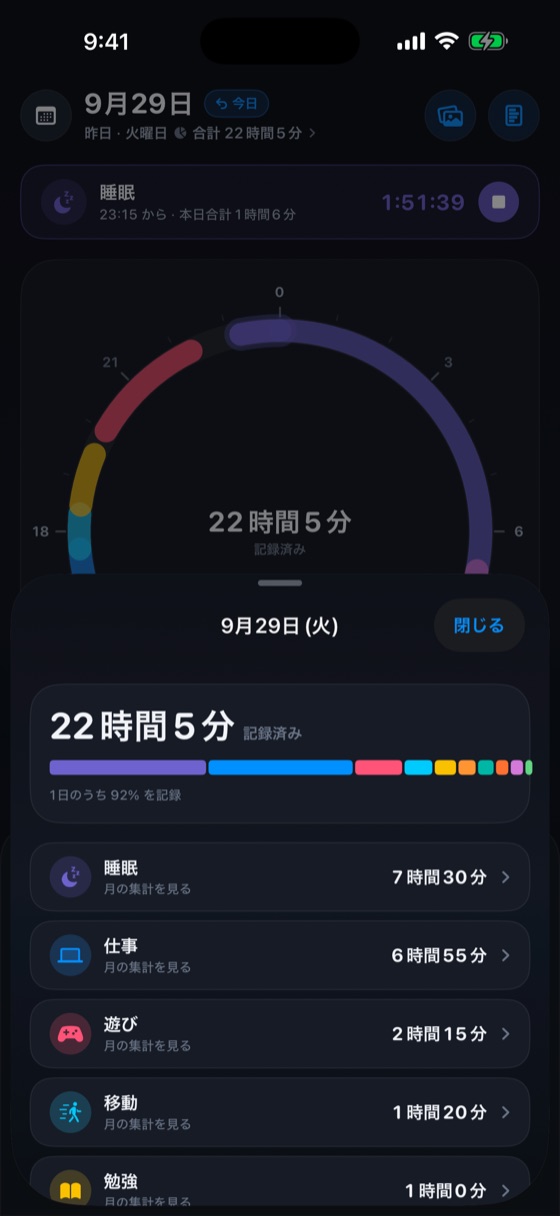
→ 24時間が色で埋まり、項目ごとの合計がすぐ出ます
開始と停止を毎回押すのが面倒。止め忘れて「8時間の昼食」ができてから、開かなくなった。
→ 次のボタンを押せば、前の計測は自動で終わります
押す、眺める、振り返る。それだけで続くように。
項目のボタンをタップすると、それまでの計測が自動で終わり、新しい計測が始まります。項目は「仕事」の下に「A案件」「B案件」のように親子で登録でき、親のボタンを長押しすると、子項目が円形に並びます。指をずらして離すだけで、その子項目の計測が始まります。
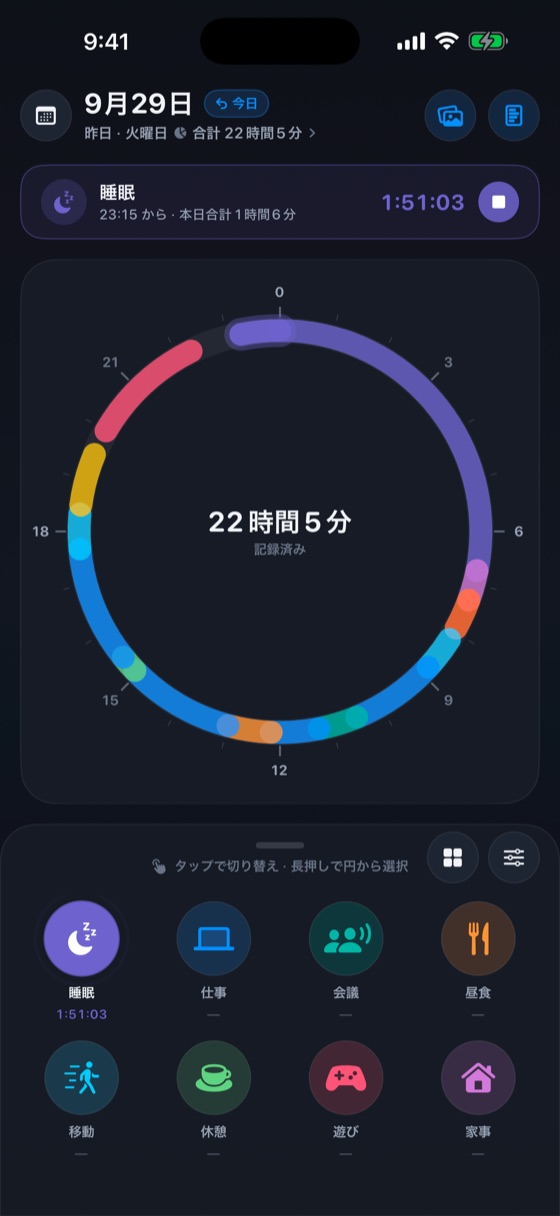
経過時間は「開始時刻と現在時刻の差」から計算しています。アプリを閉じても、強制終了しても、iPhone を再起動しても、記録は途切れません。
上から下へ伸びるタイムラインと、24時間を 1周で表す円ダイヤル。同じ 1日を、好きなほうで眺められます。空いている時間は、あとから指でなぞって項目を割り当てられます。
項目ごとの合計が 1日単位・月単位で見られます。カレンダーには記録のある日に印が付くので、振り返りたい日をすぐ開けます。
「仕事」の下に「A案件」「B案件」のように、子項目をぶら下げられます。子項目で計測した時間は、親項目の合計にも積み上がります。
丸ボタン表示では、親項目だけがすっきり並びます。親を長押しすると子項目が円形に並び、指をずらして離すだけで選べます。
その日の工数記録を、24時間ぶんが一目で見える 1枚の画像にできます。確認してから、そのまま共有・保存できます。
睡眠・仕事・会議・昼食・移動・休憩・遊びなどは最初から用意。名前・色・アイコン・並び順・ボタンの形(四角/丸)を変えられます。
ウィジェットのボタンで、アプリを開かずに計測を切り替え。「並列モード」にすると、いまの計測を止めずに追加で計測できます。
押し忘れても大丈夫。過去のタイムラインをなぞって時間帯を選び、項目を割り当てたり、記録の時刻を直したりできます。
画面の見た目は、ダーク・ライト・端末に合わせる、から選べます。iPhone を横にすれば、横長のタイムラインとボタンが並びます。
アカウント登録は不要。記録はすべて iPhone の中に保存され、開発者がデータを集めることはありません。広告もありません。
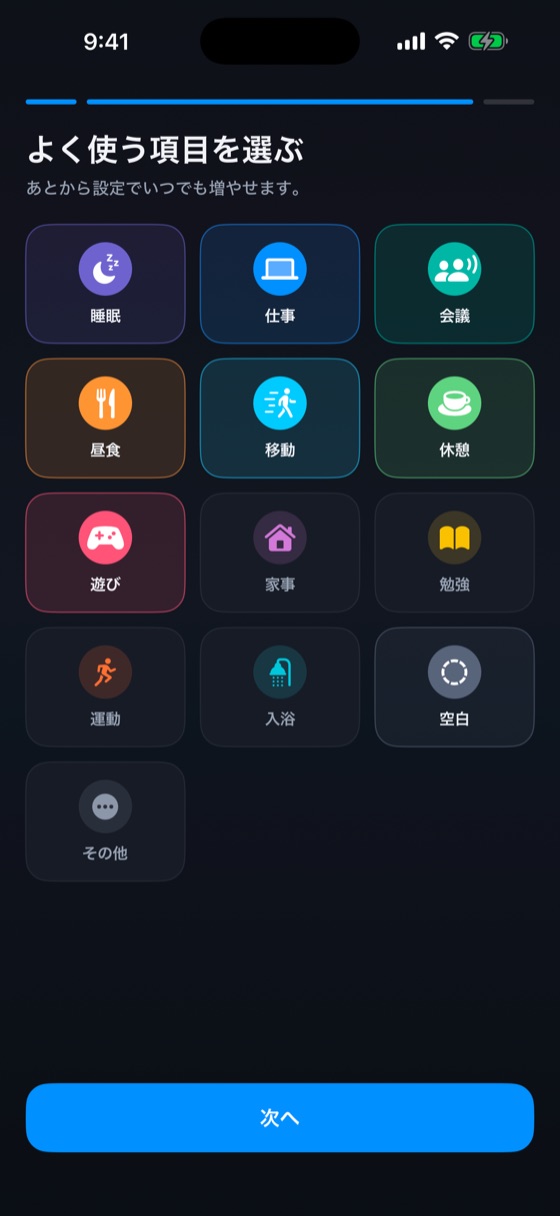
よく使う項目を選んだら、あとは押すだけ。
ダウンロードして、そのまま全部の機能が使えます。アプリ内課金も広告もありません。
メールアドレスもパスワードも要りません。開いて、項目を選んで、押すだけです。
記録は iPhone の中に保存され、外へ送信されません。開発者によるデータ収集はありません。
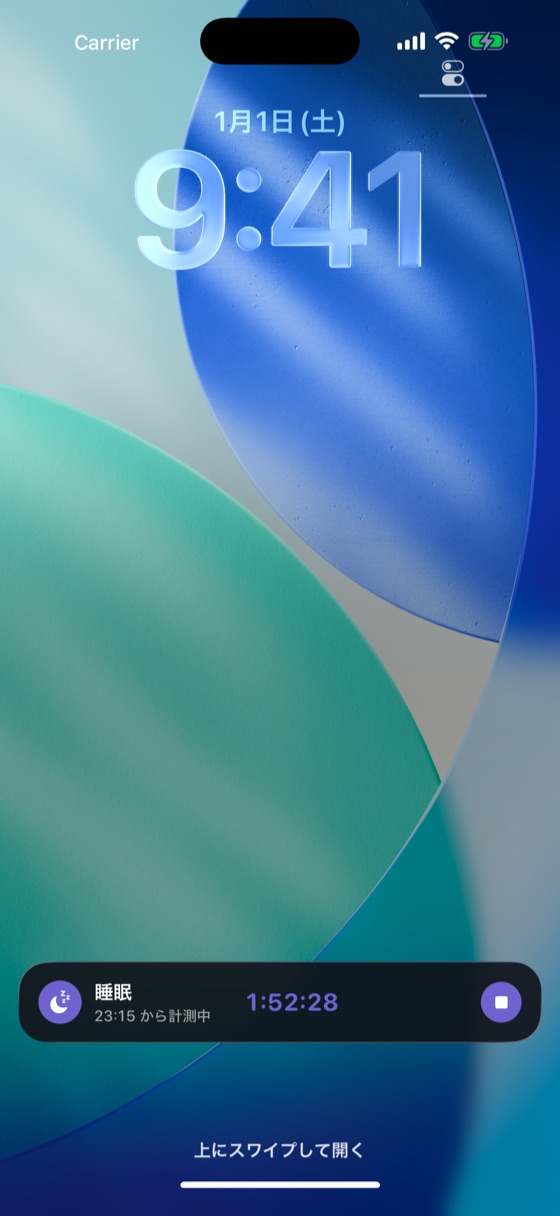
止まりません。経過時間は開始時刻と現在時刻の差から計算しているので、アプリを閉じても、強制終了しても、iPhone を再起動しても記録は続きます。計測中はロック画面と Dynamic Island に経過時間が表示されます。
あとから記録できます。過去のタイムラインを指でなぞって時間帯を選び、項目を割り当ててください。すでにある記録の開始・終了時刻を直すこともできます。
できます。ホーム画面のウィジェットを「並列モード」にすると、いまの計測を止めずに別の項目を追加で計測できます。同時に計測している間は、ロック画面にまとめて表示されます。
できます。項目は親子で登録できるので、「仕事」の下に案件ごとの子項目を作ってください。丸ボタン表示で親項目を長押しすると子項目が円形に並び、指をずらして離すと計測が始まります。子項目の時間は、親項目の合計にも含まれます。
期間を選んで CSV で書き出せます。Excel でそのまま開ける形式(BOM 付き・CRLF)なので、工数表や勤怠の資料に貼り付けて使えます。その日の記録を 1枚の画像として書き出すこともできるので、日報やチャットにそのまま貼れます。
設定の「バックアップ」から、項目と記録を JSON ファイルに書き出して、新しい iPhone で読み込めます。同じファイルを二度読み込んでも記録は重複しません。毎日/毎週の自動バックアップも設定できます。
無料で、登録も不要です。記録はすべて端末の中に保存され、開発者がデータを収集することはありません。
いまは iPhone(iOS 18 以降)向けのみです。配信は日本の App Store で行っています。